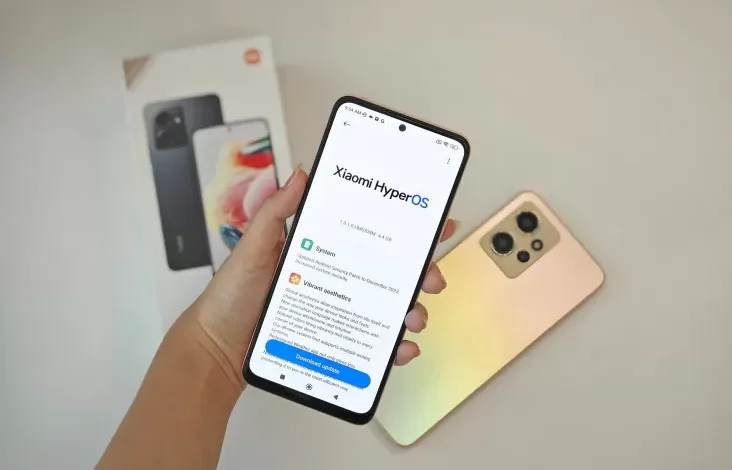
JAKARTA – Ada beberapa cara untuk logout akun Google di tempat HP Xiaomi. Pastikan telah memikirkan baik-baik, oleh sebab itu beberapa aplikasi mobile yang mana terhubung dengan akun Google Anda (Gmail, Google Drive, Google Photos, dll.) akan otomatis mengambil bagian logout.
Berikut dua cara logout akun Google di area HP Xiaomi:
Cara 1: Melalui Pengaturan Akun
– Buka Pengaturan: Buka menu “Setelan” atau “Settings” di tempat HP Xiaomi kamu.
– Cari Menu Akun: Gulir ke bawah serta pilih menu “Akun” atau “Accounts”.
– Pilih Google: Di daftar akun yang digunakan terhubung, pilih “Google”.
– Pilih Akun yang tersebut Akan Dihapus: Akan muncul daftar akun Google yang digunakan terhubung di dalam HP kamu. Pilih akun yang dimaksud ingin kamu logout.
– Hapus Akun: Ketuk tombol “Lainnya” atau “More”, lalu pilih “Hapus Akun” atau “Remove Account”.
– Konfirmasi: Akan muncul notifikasi konfirmasi penghapusan akun. Ketuk “Hapus akun” atau “Remove account” untuk logout.


Cara 2: Logout dari Gmail
– Buka Aplikasi komputer Gmail: Buka perangkat lunak Gmail dalam HP Xiaomi kamu.
– Ketuk Foto Profil: Ketuk foto profil akun Google kamu yang mana ada di area pojok kanan atas.
– Kelola Akun: Pilih “Kelola akun pada perangkat ini” atau “Manage accounts on this device”.
– Pilih Akun: Pilih akun Google yang tersebut ingin kamu logout.
– Hapus Akun: Gulir ke bawah serta ketuk “Hapus akun” atau “Remove account”.
Logout tak sebanding dengan hapus akun. Melakukan logout tidak ada akan menghapus akun Google Anda secara permanen. Anda masih dapat login kembali dengan akun yang digunakan mirip pada kemudian hari.
Beberapa program kemungkinan besar akan kehilangan data setelahnya Anda logout dari akun Google. Pastikan telah lama mencadangkan data penting sebelum melakukanlogout.