Laptop Lemot di Windows 11? Cek 5 Pengaturan Tersembunyi Ini untuk Boost Performa Ekstrem

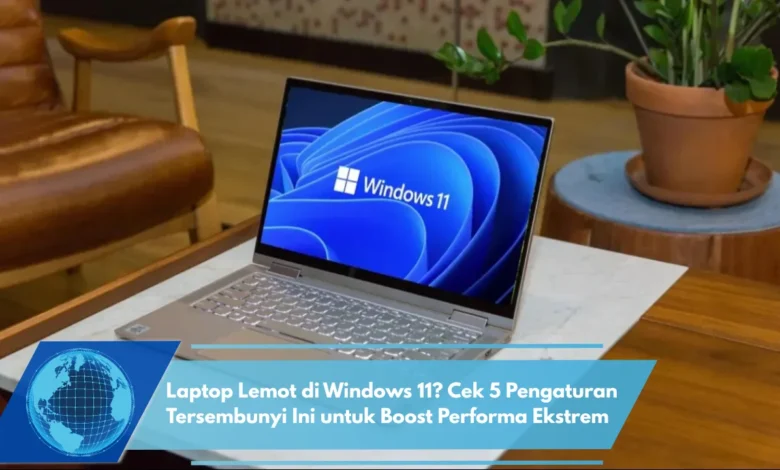
Banyak pengguna Windows 11 mengeluhkan laptop yang terasa semakin lemot meskipun spesifikasi masih terbilang cukup mumpuni. Padahal, sistem operasi ini sebenarnya menyimpan berbagai pengaturan tersembunyi yang dapat meningkatkan performa secara signifikan. Melalui artikel ini, kita akan membahas lima pengaturan yang jarang diketahui namun sangat efektif dalam mempercepat kinerja laptop, terutama bagi Anda yang mengandalkan perangkat untuk pekerjaan berbasis teknologi ataupun aktivitas multitasking berat.
Atur Mode Performa Tinggi
Windows 11 memberikan pengaturan khusus untuk memaksimalkan performa laptop melalui mode performa maximal. Mode ini mengalokasikan lebih banyak resource untuk kinerja komputasi sehingga laptop terasa lebih stabil, terutama saat menjalankan aplikasi berbasis program berat. Mengaktifkan mode ini begitu bermanfaat dalam meningkatkan performa keseluruhan.
Langkah Cepat Mode Power
Pengguna dapat menuju menu **Power Settings** dan menyetel opsi **Best Performance** untuk hasil optimal.
Nonaktifkan Efek Visual Berat
Visual yang dinamis dalam Windows 11 sering menjadi penyebab laptop terasa tidak responsif. Menggunakan menonaktifkan sebagian efek visual, sistem dapat meminimalkan kerja pada GPU dan CPU. Alhasil, performa keseluruhan menjadi lebih halus, terutama saat berpindah antar aplikasi ataupun membuka jendela baru yang memanfaatkan grafis sistem.


Atur Efek Animasi
Akses menu **Performance Options** lalu setel pengaturan **Adjust for best performance** untuk pengalaman lebih.
Matikan Startup Apps
Program yang terbuka otomatis saat startup sering menjadi penyebab laptop menjadi kurang responsif. Dengan mengontrol aplikasi startup, pengguna dapat menghasilkan waktu booting lebih ringkas dan menekan beban awal pada sistem. Pengaturan ini amat penting bagi Anda yang bekerja dengan teknologi dan membutuhkan respons cepat sejak laptop dinyalakan.
Cara Cek Aplikasi Awal
Akses **Task Manager**, pilih tab **Startup Apps**, lalu disable aplikasi yang tidak penting.
Manajemen File Cerdas
Penyimpanan Sense adalah sistem pembersih otomatis bawaan Windows 11 yang dapat menghapus file tidak penting secara berkala. Opsi ini membantu melonggarkan ruang penyimpanan dan mempertahankan performa laptop tetap cepat. Melalui fitur ini, laptop Anda akan lebih ringan dalam menjalankan berbagai aplikasi berbasis komputasi.
Cara Mengaktifkan Storage Sense
Setiap pemakai cukup mengakses menu **System** → **Storage** dan mengaktifkan **Storage Sense** untuk pembersihan otomatis.
Atur Pengaturan Game Mode
Sistem 11 menawarkan fitur **Game Mode** yang dirancang khusus untuk memaksimalkan performa game. Opsi ini mendorong sistem lebih terpusat pada alokasi resource untuk game, sehingga kendala dapat teratasi. Bersamaan dengan itu, teknologi grafis sistem akan berjalan lebih optimal saat Game Mode aktif.
Langkah Cepat Penguat Game
Buka menu **Gaming Settings** dan aktifkan Game Mode untuk hasil lebih optimal saat bermain gim.
Keamanan Sistem dan Update
Menjaga sistem tetap terbarui membantu meningkatkan keamanan dan performanya. OS 11 secara rutin mengirim pembaruan untuk mengatasi bug dan menstabilkan kinerja. Update ini begitu penting bagi pengguna yang aktif menggunakan berbagai aplikasi berbasis teknologi.
Pentingnya Update Sistem
Pemakai sebaiknya mengecek pembaruan secara teratur demi stabilitas laptop yang lebih baik.
Penutup
Perangkat yang kurang responsif di Windows 11 bisa dioptimalkan performanya melalui lima pengaturan tersembunyi di atas. Berkat pemanfaatan fitur berbasis inovasi ini, Anda dapat merasakan peningkatan stabilitas signifikan dalam kegiatan sehari hari. Pengaturan ini mudah diterapkan dan berdampak besar pada penggunaan jangka panjang.